Como todos sabem a Microsoft deixou de oferecer suporte ao Windows XP oficialmente no dia 08 de abril de 2014. Com isso muitos usuários migraram para o Windows 7 e 8, porém uma grande parcela de usuários continuam a utilizar o Windows XP, seja por desconhecimento, ou por restrição de hardware.
Agora, existe um registry hack que faz com que o Windows XP seja reconhecido como sendo o Windows Embedded POSReady 2009. Esta versão do sistema operacional é baseada no Windows XP Service Pack 3 e continuará recebendo novas atualizações até 9 de abril de 2019.
Veja como fazer:
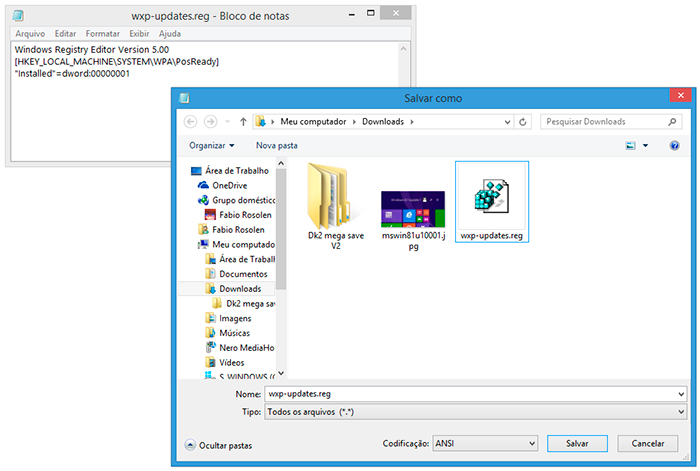
Copie e cole o texto abaixo no Bloco de notas e salve-o como um arquivo .reg (use a opção Salvar como):
[shell]
Windows Registry Editor Version 5.00
[HKEY_LOCAL_MACHINE\SYSTEM\WPA\PosReady]
“Installed”=dword:00000001
[/shell]
Depois de salvar o arquivo, é só executar e confirmar a alteração no Registro do Windows. Daí é só continuar atualizando o Windows XP via Windows Update até 09 de abril de 2019 que é quando o suporte para o Windows Embedded POSReady 2009 será oficialmente encerrado
Ah, a dica só funciona em versão 32 bits do Windows XP.
Visando democratizar o acesso aos procedimentos, bem como auxiliar o trabalho de órgãos e unidades acadêmicas, a Coordenadoria de Relações Públicas da Universidade Federal de Goiás disponibilizou este material com dicas relacionadas ao planejamento e organização de eventos.
Essas dicas servem não apenas para o ambiente acadêmico, mas para todos que trabalham ou que precisam organizar eventos.
Recentemente eu precisei executar uma aplicação Java no Mac, que rodaria a partir do terminal e para isso foi necessário configurar a variável JAVA_HOME. Segui o seguinte procedimento:
Inicie o terminal
Crie e/ou edite o arquivo ~/.bash_profile vi ~/.bash_profile
Cole o seguinte trecho, tudo em uma única linha: export JAVA_HOME=/System/Library/Frameworks/ JavaVM.framework/Versions/CurrentJDK/Home
Salve, saia do VI, reinicie o terminal e execute o seguinte comando: echo $JAVA_HOME
Imagine que você tenha um formulário HTML com alguns campos checkbox, ou seja, que permitem múltiplos valores.
[php]
[/php]
No banco, você terá um campo que irá armazenar as opções selecionadas em formato de array separados por vírgula (1,2,3). A dúvida é, como que você irá recuperar os valores selecionados de forma que ao editar este formulário os respectivos campos checkbox’s venham marcados? Muito simples, basta utilizar as funções implode() e explode(), veja:
Para inserir em formato de array separados por vírgula basta dar um implode():
[php]$turno = implode($_POST[‘turno’],”,”);[/php]
Ai basta utilizar esta variável ($turno) no seu INSERT.
Na query que irá recuperar os dados, utilizamos explode() para separar os elementos do array:
[php]$turno = explode(“,”, $row[“turno”]);[/php]
E na hora de marcar os campos do formulário com os registros recuperados vamos utilizar a função do PHP chamada in_array, com um operador ternário:
[php]
/>Matutino
/>Vespertino
/>Noturno
[/php]
Pronto, dessa forma os valores que vierem da variável $turno que coincidirem com o value do checkbox será marcado como ativo.
Seguindo o mesmo princípio, você pode querer trazer em formato de relatório os valores selecionados, como no exemplo abaixo:
( X ) MATUTINO ( ) VESPERTINO ( X ) NOTURNO
É a mesma coisa, basta dar um echo na variável no espaço onde será preenchido o X:
Se você precisa apagar linhas em branco em um intervalo, essa dica pode ajudar:
Selecione o intervalo;
Pressione a tecla F5, e clique na opção “Especial” e selecione a opção “em branco (blanks)” e clique em “OK”;
Escolha a opção “excluir–linha inteira” no menu editar.
Caso estiver usando o office 2007 (ou maior), o item 3 será ligeiramente diferente:
em “Home/Cells” selecione a opção “Delete–Delete cells” e “Entire row”.
Acontece muito quando se importa dados de uma planilha alguns dados apresentarem espaços no início ou no fim da string. Para remover é fácil, basta executar esta query:
UPDATE tabela set campo = trim(campo);
Agora caso queira remover somente espaços da direta ou da esquerda é só executar:
Lado esquerdo:
UPDATE tabela SET campo = LTRIM(campo);
Lado direito:
UPDATE tabela SET campo = RTRIM(campo);
Caso: Você já tem um servidor SVN em sua empresa rodando de boa internamente e agora precisa colocar o serviço SVN para acesso externo. Existe n maneiras de se fazer isso, porém caso você esteja trabalhando com proxypass para disponibilizar conteúdo da sua rede interna à internet, esta é a forma de fazer com o Subversion.
[php]
ServerName svn.dominio.com
ProxyPass / http://svn.dominio.com/
ProxyPassReverse / http://svn.dominio.com
Order Deny,Allow
Allow from all
Satisfy Any
[/php]