Curso Completo de Joomla

Realmente nunca pensei que iria postar isso, mas como temos que renovar conceitos, segue:

Super Curso de Joomla, passo-a-passo de como se faz um site no CMS desde o básico até módulos avançados.

Estilo: Curso
Formato: Rar
Tamanho: 457 Mb
Ano de Lançamento: 2011
Idioma: Português-Br

Opções de Download:

Opção 1:

http://filetram.com/fileserve/cj-m0rt3-therebels-viciousteam-rar-8807066496

Opção 2:

http://www.berglib.com/info/bf3536cf85hci0


Com Joomla, você poderá desenvolver sites institucionais, portais com área para cadastro e muito mais. Seus módulos permitem ainda a possibilidade de implementação do sistema, deixando-o da forma que necessitar e oferecendo aos seus visitantes uma série de serviços.

Módulo 1

  • Introdução
  • Usando o Joomla
  • Pré-requisitos
  • Download
  • Enviando ao servidor
  • Instalação
  • Pacote de tradução
  • Temas nativos
  • Instalação de novos temas
  • Instalando temas manualmente

Módulo 2

  • Alterando a logomarca
  • Alterando imagem do topo
  • Alterando rodapé
  • Alterando itens do menu
  • Administrando itens do menu
  • Welcome – Mensagem de boas vindas
  • SEO
  • Conceito de módulos
  • Limpando conteúdo exemplo
  • Alterando logo do desenvolvedor
  • Sessões e categorias
  • Inserindo artigos
  • Módulo menu topo
  • Multimídia
  • Tipo de item do menu
  • Inserindo artigo na página
  • Leia mais
  • Âncora e links internos
  • Links externos
  • Imagem de publicidade
  • Enquetes
  • RSS e Feed
  • Banners
  • Sistema de comentários
  • Módulo slide show
  • Instalando e desinstalando módulos
  • Configuração global de artigos
  • Cadastro e gerenciamento de usuários
  • Mensagens individuais e em massa
  • Página inicial do painel

Módulo 3

  • Slideshow de imagens com controle

Para onde você redireciona seus usuários após se logar?

Aqui está uma boa lição para os designers e desenvolvedores de aplicativos web, para ajudar a dinamizar o progresso do usuário ao interagir com seu aplicativo.

Essa idéia do Paypal, em muitos casos, é suficiente para registrar usuários e redirecioná-los para a tela principal do aplicativo, onde podem escolher o que querem fazer. Também é boa prática para enviá-los para qualquer tela que estavam antes de estarem logados, ao invés de simplesmente mandá-los para a tela principal.

Veja abaixo uma maneira de como lidar com o login mesmo ainda que o usuário não tenha interagido com seu aplicativo:

O PayPal não deixa você interagir com eles a menos que você estiver logado (por razões óbvias). Não é como um site de carrinho de compras que permite que você navegue e coloca coisas no seu carrinho sem estar conectado. No caso do PayPal, você precisa estar logado para fazer qualquer coisa associada à sua conta.

Então, eles adicionaram um recurso simples e pequeno, sob a forma de um elemento [html][/html], que permite escolher qual a área de aplicação que você quer ir como primeira página.

Acho que este é um bom exemplo de algo pequeno que pode ser adicionado ao processo de login, que não é obrigatório, mas ajuda o usuário a fazer as coisas o mais rapidamente possível. Claro, alguns podem argumentar que poderia desacelerar os usuários, mas em um caso como o PayPal, eu acho que é mais importante concentrarmo-nos no regresso dos visitantes que fazem uma enorme quantidade de tráfego.

Fica a dica!

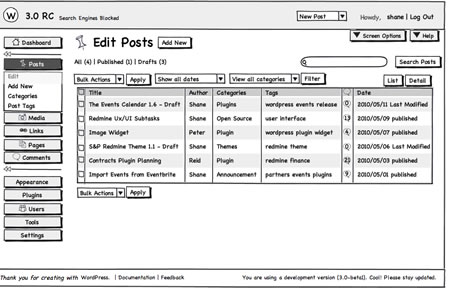
Howto WordPress: Redirecionar para a lista de posts logo após salvar a postagem

Howto: Como redirecionar para a listagem de postagem do WordPress logo após terminar de publicar ou editar um post?

Basta editar o arquivo functions.php e adicionar as seguintes linhas:

[php]

add_action(‘publish_page’, ‘wpmove_redirect_on_page_publish’);
function wpmove_redirect_on_page_publish($post_ID) {
header(‘Location: ‘.get_home_url().’/wp-admin/edit.php?post_type=page’);
exit();
}

add_action(‘publish_post’, ‘wpmove_redirect_on_post_publish’);
function wpmove_redirect_on_post_publish($post_ID) {
header(‘Location: ‘.get_home_url().’/wp-admin/edit.php?post_type=post’);
exit();
}

[/php]

Huawei HG553 Vodafone Station

Recentemente adquiri este equipamento e estou aos poucos aprendendo a mexer. É um modem ADSL, com 4 portas Lan, Wifi, Voip, Server Print, Samba, FTP e Torrent e ainda permite conectar a internet utilizando um modem 3G plugado em uma USB . Muito bom.

Vou estar atualizando este post conforme for descobrindo coisas novas dele.

Referências: http://wiki.bandaancha.st/Huawei_HG553_Vodafone_Station

Colocando sua impressora na rede

A página de configuração de impressora esta presente em todos os firmwares, porém, não aparece no menu de administração.

1. É necessário estar logado como admin, com a senha default que será VF-EShg553 ou admin se você ainda não tiver alterado.

2. Acesse: 192.168.0.1/ippcfg.html

3. Ativamos o servidor de impressão, e colocamos o nome da nossa impressora. Em marca e modelo pode deixar em branco.

Manda salvar e pronto.
4. Depois disso você pode ir no computador conectado pedir para adicionar uma nova impressora de rede, e então no caminho da rede, você informa:  192.168.0.1:631/printers/nome_da_impressora (colocando o nome que você setou no router acima).
5. Após fazer isso, irá solicitar os drivers como uma instalação comum.

Como habilitar o Servidor SAMBA, para conectar um HD ou Pendriver e mapear ele na Rede

Aqui, bem detalhado:
e aqui:

Howto: Criando um contator regressivo e redirecionando para outra página

Técnica utilizada para manter a expectativa da assistência no lançamento de um novo produto. Pelo menos em um de meus empregadores, sempre que fosse lançado algo novo como um sistema, um site, ou seja lá o que e a imprensa estivesse presente, era solicitado um contador desses antes de entrar o serviço no ar.

Veja como é fácil implementar com Jquery:

[php]


[/php]

Depois onde você quer que apareça, basta informar:

[html]

Contagem regressiva para o lançamento

10

[/html]

Simples assim.

Melhorando as buscas em WordPress com SearchEverything

ma coisa é certa, o motor de buscas não é um ponto forte ao WordPress, por padrão esta limitado a buscar conteúdo em artigos e páginas, quando pode ser interessante também buscar em comentários, tags ou categorias, ai que entra o Search Everything para fazer a nossa vida ficar mais fácil.

SearchEveryThing, é um plugin que ao ser instalado assume o motor de buscas do WordPress, permitindo realizar buscas mais avançadas em diferentes contextos, como::

  • Buscar em cada página.
  • Buscar em tag.
  • Buscar em cada categoria.
  • Restringir a busca a somente páginas que não estão protegidas com senhas.
  • Buscar em comentários.
  • Buscar em somente comentários aprovados.
  • Buscar em rascunhos, não publicados.
  • Buscar em resumos  (excerpt).
  • Buscar em arquivos anexados.
  • Buscar em campos personalizados (metadata).
  • Excluir posts do resultado das buscas.
  • Excluir categorias do resultado das buscas.
  • Destacar o resultado da busca nos artigos localizados  (mediante uma cor de  CSS personalizado)

Disponível em múltiplos idiomas e compatível com versões superiores do WordPress 2.1. Baixar…

Como remover a proteção de documentos Word (.doc)

Sem querer entrar nos méritos do BrOffice e etc..

Mas já se deparou com situações em que alguém lhe envia um documento do Word protegido com uma senha para leitura, ou para edição? É bem comum em formulários produzidos no Word, onde se deseja amarrar os campos que o usuário irá preencher.

Mas, imagine que você queira modificar o conteúdo, e na hora de desproteger o documento ele pede uma senha, a qual você não tem, como fazer? Veja como quebrá-lo se você estiver usando as versões mais recentes do Word:

Se você estiver usando o Office XP ou 2003 ou mair, você pode alterar a exibição para código HTML utilizando o Microsoft Script Editor pressionando a combinação de teclas [Alt] + [Shift] + [F11] .

Procure por Password e você verá um trecho de código semelhante a isso:

<w:DocumentProtection>ReadOnly</w:DocumentProtection>
<w:UnprotectPassword>19E8E61E</w:UnprotectPassword>

Para remover a proteção:
Para remover a proteção, basta apagar essas duas linhas, e após salvar o documento a proteção não existirá mais.

Para remover a senha:
Troque o trecho de código da senha, no axemplo acima: “19E8E61E”, por “00000000”, salve o documento e feche “Script Editor”.

Alternativamente você pode salvar o documento como Página da Web e usar um editor de html.

Fonte: http://www.recipester.org/

Resetando a senha de Root do Mysql

Como sempre esqueço com fazer isso, vou deixar aqui, pra quando eu precisar novamente:

Como resetar a senha de Root do Mysql
===================================

[shell][root@servidor ~]# lsof -i :3306
COMMAND PID USER FD TYPE DEVICE SIZE NODE NAME
mysqld 31792 mysql 3u IPv4 434089 TCP *:mysql (LISTEN)
[root@servidor ~]# kill -9 31792
[root@servidor ~]# /etc/init.d/mysql start
Mysql Started

[root@servidor ~]# mysql
Access denied for user ‘root’@’localhost’ (using password: NO)

[root@servidor ~]# /etc/init.d/mysql stop

[root@servidor ~]# mysqld_safe –skip-grant-tables &

[root@servidor ~]#
[root@servidor ~]# mysql -u root
mysql>
mysql> use mysql;
mysql> update user set password=PASSWORD(“NEW-ROOT-PASSWORD”) where
User=’root’;
mysql> flush privileges;
mysql> quit

NEW-ROOT-PASSWORD above is whatever password you want to set.

[root@servidor ~]# # /etc/init.d/mysql stop
[root@servidor ~]# lsof -i :3306
COMMAND PID USER FD TYPE DEVICE SIZE NODE NAME
mysqld 31792 mysql 3u IPv4 434089 TCP *:mysql (LISTEN)
[root@servidor ~]# kill -9 31792
[root@servidor ~]# fuser -k /usr/bin/mysqld_safe ( in
case you see mysql process is still running )

[root@servidor ~]# vi /root/.my.cnf
[root@servidor ~]# cat /root/.my.cnf
[client]
user=”root”
pass=”NEW-ROOT-PASSWORD”
[root@servidor ~]#

[root@servidor ~]# service mysql restart

[root@servidor ~]# mysql
Welcome to the MySQL monitor. Commands end with ; or \g.
Your MySQL connection id is 1 to server version: 4.1.21-standard-log

Type ‘help;’ or ‘\h’ for help. Type ‘\c’ to clear the buffer.

mysql> quit
Bye
[root@servidor ~]#

[/shell]

Calculando distância entre dois pontos com PHP

Aqui está uma função muito útil, que permite calcular a distância de um ponto A para um ponto B, utilizando as latitudes e longitudes. A função pode retornar a distância em milhas, quilômetros, ou milhas náuticas, vejamos:


function distancia($lat1, $lon1, $lat2, $lon2, $unit) {

    $theta = $lon1– $lon2;
    $dist = sin(deg2rad($lat1)) * sin(deg2rad($lat2)) + cos(deg2rad($lat1)) * cos(deg2rad($lat2)) * cos(deg2rad($theta));
    $dist = acos($dist);
    $dist = rad2deg($dist);
    $miles = $dist * 60 * 1.1515;
    $unit = strtoupper($unit);

    if ($unit == “K”) {
        return ($miles * 1.609344);
    } else if ($unit == “N”) {
        return ($miles * 0.8684);
    } else {
        return $miles;
    }
}

Como usar?

O uso da função é muito simples: Tudo que você precisa fazer é informar a latitude e longitude do ponto A e B na ordem e no final identificar se o resultado será em milhas, quilômetros ou milhas náuticas:

[php]

//Em milhas
echo distancia(32.9697, -96.80322, 29.46786, -98.53506, “m”) . ”  milhas”;

//Em quilômetros
echo distancia(32.9697, -96.80322, 29.46786, -98.53506, “k”) . ”  Km”;

//Milhas Nauticas
echo distancia(32.9697, -96.80322, 29.46786, -98.53506, “n”) . ”  Milhas Náuticas”;

[/php]